
欢迎下载“Win7字体安装后在Word不能永久免费版”!本工具专为Win7系统设计,解决字体安装后无法在Word中正常使用的问题。操作简单,一键修复,确保字体永久免费可用。无需复杂设置,兼容性强,让您的文档编辑更顺畅。立即下载,轻松解决字体兼容性问题,提升办公效率!点击即可获取,完全免费,无任何额外费用。
欢迎下载“Win7字体安装后在Word不能永久免费版”!本工具专为Win7系统设计,解决字体安装后无法在Word中正常使用的问题。操作简单,一键修复,确保字体永久免费可用。无需复杂设置,兼容性强,让您的文档编辑更顺畅。立即下载,轻松解决字体兼容性问题,提升办公效率!点击即可获取,完全免费,无任何额外费用。
在Windows 7操作系统中,字体的安装是提升文档美观性和专业度的关键步骤。然而,许多用户在安装字体后,发现其在Microsoft Word中无法正常使用,尤其是在使用一些永久免费软件版本时,问题尤为突出。这一状况不仅影响工作效率,也给用户带来了不少困扰。本文将为您详细介绍关于win7字体安装后在word不能用的问题、原因分析以及解决方案,帮助您轻松应对这一难题,确保字体的正常使用。
在Windows 7系统中,字体的安装方式相对简便,但在实际使用中,部分用户会遇到字体已成功安装,却无法在Microsoft Word中调用的问题。这一现象在使用永久免费版办公软件时尤为明显,与付费版本相比可能功能限制略多。主要表现为字体在字体列表中显示正常,点击后也没有错误提示,但在文档中却无法出现预期的字体效果或字体不生效。这种情况通常由字体文件本身问题、系统字体缓存、应用授权或软件设置等多种因素引起,需逐一排查解决。
了解原因是解决问题的关键。一般而言,导致字体安装后在Word中无法使用的原因主要包括:
首先,确认下载的字体文件是否完整无损。建议从官网下载官方原版字体或可靠第三方资源,避免使用来源可疑的字体文件。打开字体文件,检查是否能正常预览,不要使用压缩包内的未解压字体进行安装。若字体文件损坏,可尝试重新下载,确保字体文件为*.ttf或*.otf标准格式。
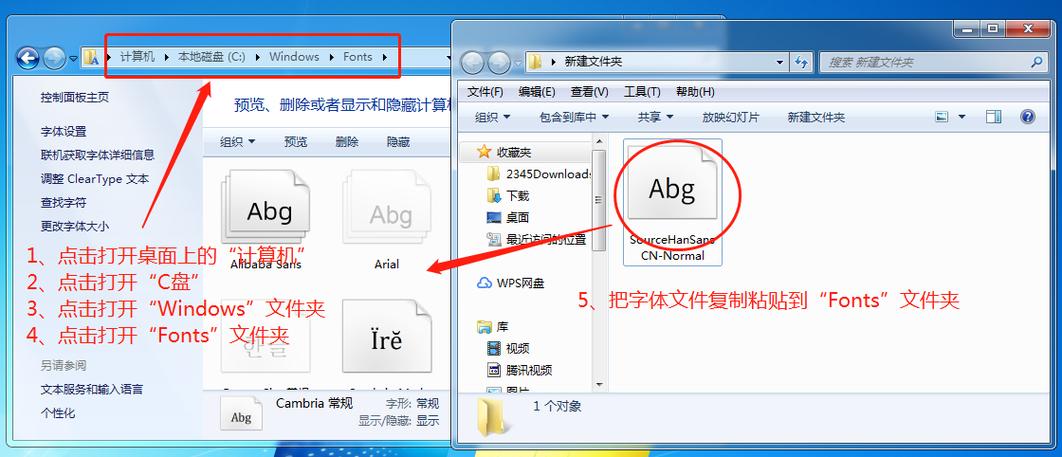
将字体安装到系统中,要确保使用“字体”文件夹进行操作。方法是:双击字体文件,在预览界面中点击“安装”按钮,或者复制字体文件到C:\Windows\Fonts目录下。这两种方式都可行,但建议使用第一种,因为它会自动注册字体信息,减少错误。
字体缓存损坏是常见导致字体无法识别的原因。可以通过以下步骤清理:
此后再次启动Word,尝试调用字体,查看问题是否解决。
进入控制面板中的“字体”设置,确认目标字体没有被隐藏或禁用。确保字体列表中显示完整,没有被系统过滤或隐藏。可以在“控制面板”→“字体”中,搜索对应字体,确认其状态正常。
部分永久免费版Office或Word存在权限限制,影响字体的调用。确保所使用的Office版本已经完全激活,没有试用或破解限制。可以尝试以管理员身份运行Word,方法是右键Word图标选择“以管理员身份运行”,以排除权限问题造成的字体无法使用。
确认字体格式是否支持Office和Windows 7。有些非标准字体可能无法完全兼容。建议优先使用常见的TrueType(*.ttf)和OpenType(*.otf)格式字体。如有特殊字体需求,尝试用字体转换工具将字体转为支持格式后再次安装。
有些字体管理软件(如NexusFont、FontBase)可以帮助检测字体的完整性和状态,也可以在安装过程中提供额外控制。这类工具对于批量安装、管理和排查字体问题非常实用,可以尝试辅助解决“win7字体安装后在word不能用”的问题。
确保所使用的字体为合法取得的版权字体,避免使用盗版或未经授权的字体。合法字体一般都配有详细的使用协议,避免因字体版权问题带来的法律风险。同时,部分字体可能有限制在某些软件中的调用权限,建议优先选择信誉良好的字体资源进行安装和使用。
在使用永久免费版Word或者其他办公软件时,建议定期更新软件至最新版本,避免因软件版本落后引发的字体兼容性问题。部分旧版本软件在字体支持方面存在局限,升级后通常能获得更好的字体兼容性和支持。
对于“win7字体安装后在word不能用永久免费版”的困扰,建议优先从字体文件的完整性、正确安装、系统字体缓存以及软件权限等方面入手排查。同时,保持系统和Office软件的更新,使用可靠的字体资源,是确保字体顺畅调用的基本保障。遇到字体问题时,详细分析原因,逐步排除,最终都能解决,让你的办公体验更加通畅无阻。